miércoles, 5 de diciembre de 2018

GRÁFICAS AVANZADAS

GRÁFICAS AVANZADAS 


Excel nos ofrece distintos tipos de gráficos, con unas propiedades predefinidas y que nos permiten crear un gráfico en cuestión de segundos, seleccionando los datos a incluir en el gráfico y seleccionando el tipo de gráfico, sin necesidad de definir todas sus propiedades.


Algunos tipos de Gráficos utilizados en Excel son:


Los diversos tipos de gráficos se encuentran disponibles en la ficha “Insertar”, grupo “Gráficos”, para poder hacer uso de los mismos primero debemos contar con los datos correspondientes para poder proceder a generarlos.

Elegir el tipo de gráfico es importante ya que cada uno se estos tipos sirven para comunicar los datos de forma distinta, veamos algunos ejemplos de posibles situaciones en los que se utilizaría cada tipo de gráfico.


Gráficos de Columnas

En estos gráficos la magnitud a ser representada aparece de forma vertical, mientras que en el eje horizontal, se puede hacer referencia a una magnitud o no (normalmente no corresponden a una magnitud), por ejemplo podríamos tener un gráfico de personas por ciudad, donde cada columna representaría el número de habitantes de una ciudad, en el eje X (horizontal) encontraríamos la relación de ciudades, y en el eje Y (vertical) contaríamos con la magnitud de habitantes por cada ciudad.


Gráficos de linea

Estos gráficos permiten relacionar dos conceptos distintos que suelen ser magnitudes, por ejemplo podríamos graficar las exportaciones por año, de esta forma la vertical representaría el monto exportado, y en la horizontal encontraríamos los años en que se produjeron las exportaciones. En este caso tiene sentido usar el gráfico de líneas por que contribuyen en la compresión de la variación año a año de las exportaciones.


Gráficos Circulares

Estos gráficos son llamados también “Gráficos de pastel”,  o “Pye”, la principal utilidad de este tipo de gráficos radica en que permiten representar la proporcionalidad respecto de un total. Por ejemplo al analizar la composición química de algún producto, mediante este gráfico podríamos evidenciar cuales son los elementos involucrados y comparar el porcentaje de cada uno de estos elementos.


Gráficos de Barra

Estos gráficos son similares a los gráficos de columna, solo que la orientación respecto de esos gráficos es inversa, es decir se podrá ver cada magnitud de acuerdo al espacio que cada barra ocupa de forma horizontal.


Gráficos de Área


Estos gráficos son similares a los gráficos de línea, a diferencia de ellos, el espacio existente entre la línea y el eje horizontal es rellenado con algún color. Este tipo de gráfico podría ser utilizado por ejemplo para mostrar la cantidad de usuarios de una empresa de telecomunicaciones por mes, el área rellena ayuda a comprender como estos usuarios van incrementándose a través del tiempo.


Gráficos XY (Gráficos de Dispersión)


Los gráficos de dispersión contribuyen en la identificación de la relación que puede existir o no entre dos conceptos, por ejemplo podemos tener que cada punto a ser graficado corresponda a las ventas de un vendedor (un punto por cada vendedor), si el eje horizontal representa el tiempo de experiencia, y el eje vertical representa el monto vendido, un gráfico de dispersión en este ejemplo permitiría evidenciar o no la existencia de una relación entre la experiencia del vendedor las ventas logradas.




martes, 4 de diciembre de 2018

FUNCIONES TRIGONOMÉTRICAS

FUNCIONES TRIGONOMÉTRICAS 

Las funciones trigonométricas nos permitirán realizar cálculos como el seno, coseno y tangente de un ángulo especificado.
Algunas de ellas son:


FUNCIÓN CONCATENAR

FUNCIÓN CONCATENAR 

SINTAXIS DE LA FUNCIÓN CONCATENAR

Usar CONCATENAR, una de las funciones de texto, para unir dos o más cadenas de texto en una sola.

SINTAXIS
=CONCATENAR(texto1,texto2)

Usar CONCATENAR

Por ejemplo:

=CONCATENAR("La densidad de población de la ";A3;" ";A2;" es ";A4;"/kilómetro")

=CONCATENAR(B2; " "; C2)


FUNCIÓN ALEATORIO

FUNCIÓN ALEATORIO 

SINTAXIS DE LA FUNCIÓN ALEATORIO 

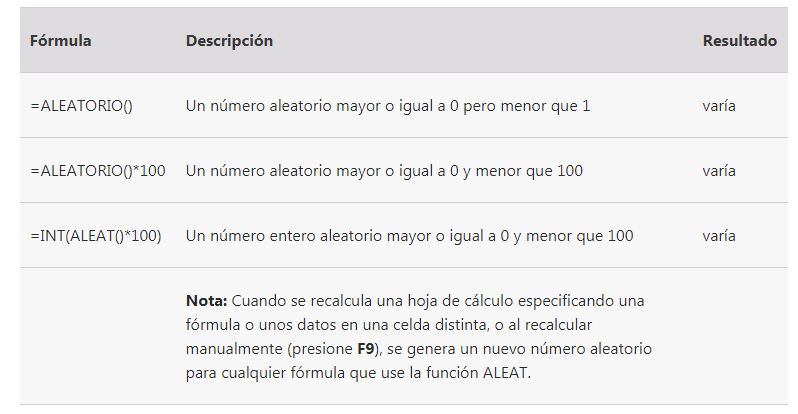
ALEAT devuelve un número real aleatorio mayor o igual que 0 y menor que 1, distribuido uniformemente. Cada vez que calcula la hoja de cálculo, devuelve un número real aleatorio nuevo.

SINTAXIS 

ALEATORIO


La sintaxis de la función ALEATORIO no tiene argumentos.

Observaciones
Para generar un número real aleatorio entre a y b, use:

=ALEAT()*(b-a)+a

Si desea usar aleatorio para generar un número aleatorio pero no desea que los números cambien cada vez que se calcula la celda, puede escribir = aleatorio() en la barra de fórmulas y, a continuación, presione F9 para cambiar la fórmula a un número aleatorio. La fórmula calculará y dejar con solo un valor.

Ejemplo

Copiar los datos de ejemplo en la tabla siguiente y péguelo en la celda A1 de una nueva hoja de cálculo de Excel. Para fórmulas mostrar los resultados, seleccionarlos, presione F2 y, a continuación, presione ENTRAR. Puede ajustar los anchos de columna para ver todos los datos, si es necesario.


domingo, 25 de noviembre de 2018

FUNCIÓN EXTRAER


SINTAXIS DE LA FUNCIÓN EXTRAER 

EXTRAE devuelve un número específico de caracteres de una cadena de texto, comenzando en la posición y en función del número de caracteres que especifique.

  • EXTRAE siempre cuenta cada carácter como 1, ya sea de un byte o de doble byte e independientemente de la configuración predeterminada de idioma.

SINTAXIS
EXTRAE(texto, posición_inicial, Num_de_caracteres)


  • Texto (Obligatorio): Es la cadena de texto que contiene los caracteres que desea extraer.
  • Posición_inicial (Obligatorio): Es la posición del primer carácter que desea extraer del texto. posición_inicial para el primer carácter de texto es 1, y así sucesivamente.
  • Num_de_caracteres (Obligatorio): Especifica el número de caracteres que desea que EXTRAE devuelva del argumento texto.

FUNCIÓN SI CON AUXILIARES "Y", "O"


SINTAXIS DE LA FUNCIÓN "SI" CON AUXILIARES "Y", "O"

Ademas de la función SI, esta la podemos combinar con las funciones Y e O:

Función Y: Devuelve el valor VERDADERO, si se verifican todas las condiciones.

Función O: Devuelve el valor VERDADERO, si se verifican una de las condiciones.

Sintaxis 

  • Y:=SI(Y(Algo es verdadero, Algo diferente es Verdadero), Valor si es verdadero, Valor si es Falso)
  • O:=SI (O(Algo es verdadero, Algo diferente es Verdadero), Valor si es verdadero, Valor si es Falso)


FUNCIÓN SI


SINTAXIS DE LA FUNCIÓN SI 

La función SI de excel comprueba si se cumple una prueba lógica que le especificamos. devuelve un valor si esa prueba es verdadero y otro si es falsa.

Sintaxis 
=SI(prueba lógica;Valor_SI_verdadero;Valor_SI_Falso) 

Donde:
  • Prueba lógica (obligatorio): puede ser desde una formula lógica matemática como B1>2 O A3=0, una comparación con un texto a una cadena alfanumérica, como C3<>"SI" o bien D5= "CONSTITUCIÓN" hasta una formula de cadenas de Excel. Si se cumple la prueba lógica, se considera verdadera y la función asigna el Valor_si_verdadero. En caso de que sea falsa se asigna el Valor_si_falso.
  • Valor_si_verdadero (opcional): Es el valor que asignara la función SI en el caso de que la prueba lógica sea verdadera. Puede ser un valor numérico como 7. 
  • Valor_si_falso (opcional): Se le asignara este valor a la función si de excel la prueba_lógica, da falso. Al igual que el valor_si_verdadero puede tomar cualquier tipo de valor o formula. 
La función SI es una de las funciones mas populares de Excel y le permite realizar comparaciones lógicas entre el valor y lo esperado.